Bree Photo 明度蒙版
说明:本教程截图中可能显示 GIMP 品牌标识,但所有菜单、工具名称与快捷键在 Bree Photo 中完全相同,操作步骤可直接套用。
明度蒙版(Luminosity Masks)是围绕图像特定亮度范围建立的图层蒙版。它们根据图像本身的亮度信息生成,并自动羽化,因此在混合不同调整时不易出现生硬边缘。
本教程假设你已经熟悉图层蒙版。如果不熟悉,建议先阅读 图层蒙版教程。
创建基础亮度通道
- 复制背景图层:
Layer → Duplicate Layer。 - 对复制图层去色:
Colors → Desaturate → Desaturate…,方法选择 Luminosity。
这个去色图层代表了图像的“亮部”(Lights)。接下来将其保存为通道。
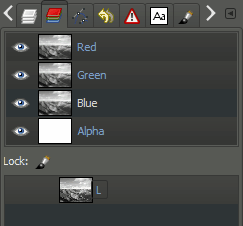
打开 Channels 对话框:Windows → Dockable Dialogs → Channels。
将任意一个 RGB 通道(因为去色后三个通道相同)拖到下方自定义通道区域,然后双击重命名为 L。
创建暗部通道
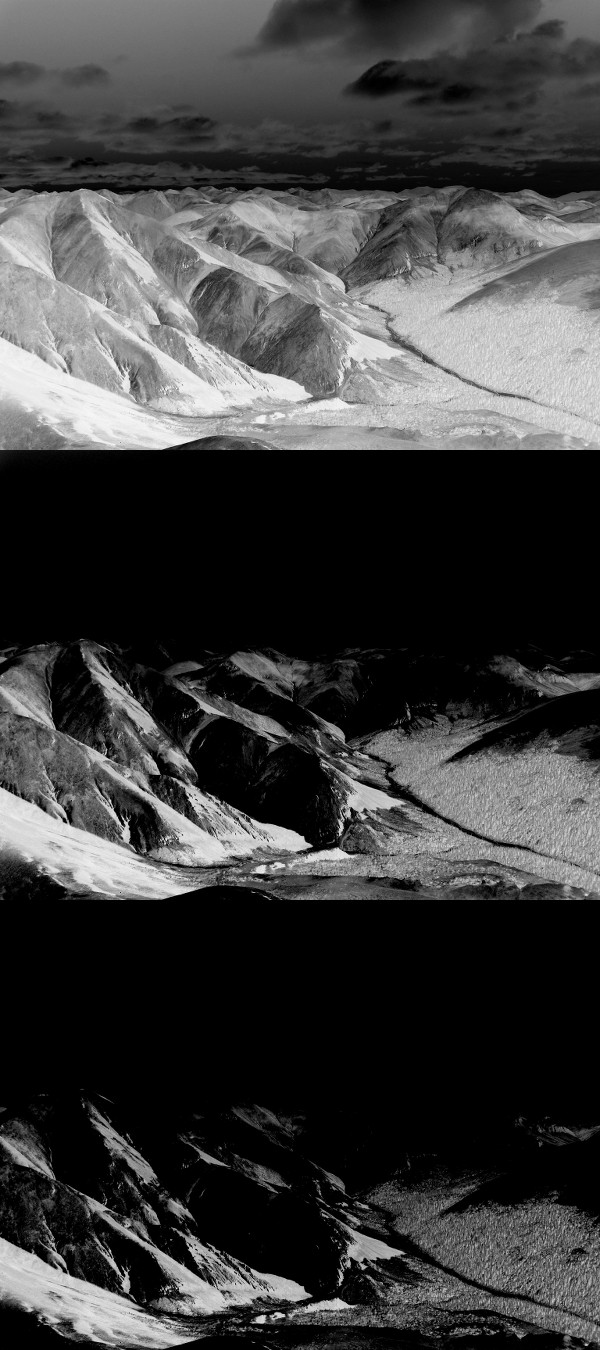
暗部通道是亮部通道的反向。
- 全选:
Select → All。 - 在 Channels 对话框中右键点击
L通道,选择 Subtract from Selection。 - 将当前选区保存为通道:
Select → Save to Channel,重命名为D。
重复从 D 选区中减去 L 的操作,可以得到更暗的通道 DD、DDD:
创建更亮通道
- 右键点击
L通道,选择 Channel to Selection。 - 再从该选区中减去
D通道:右键点击D→ Subtract from Selection。 - 保存为
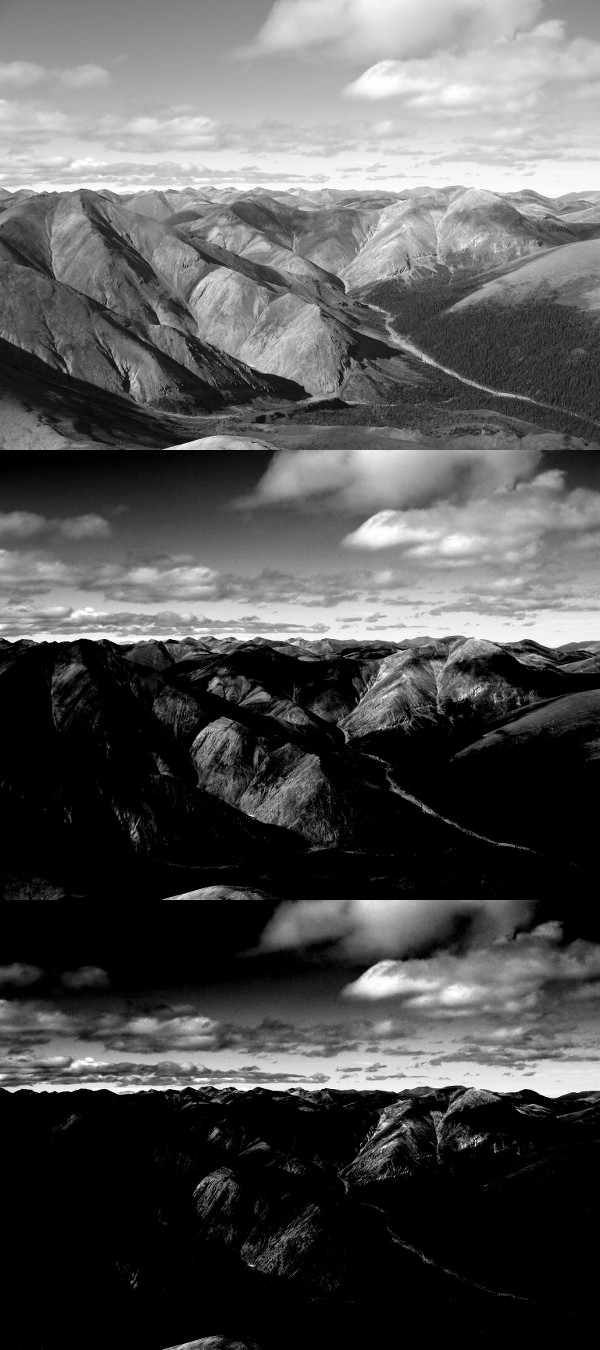
LL通道。
重复可得到 LLL:
创建中间调通道
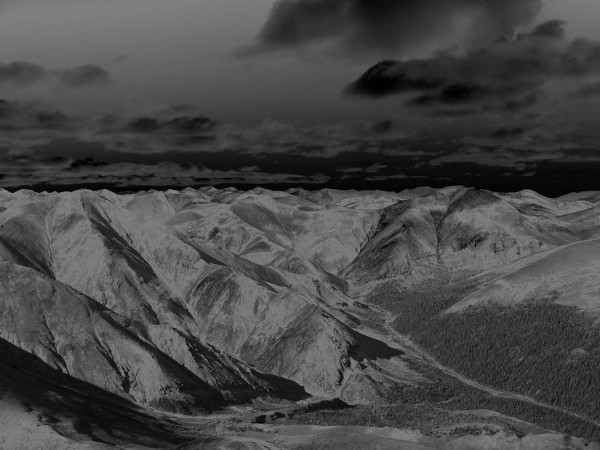
中间调通道可以通过交叉亮部与暗部通道得到。
- 右键点击
L→ Channel to Selection。 - 右键点击
D→ Intersect with Selection。 - 保存为
M通道。
同理可用 LL/DD 得到 MM,用 LLL/DDD 得到 MMM。
使用明度蒙版
分色调(Split Toning)
- 复制背景图层,命名为
Dark。 - 为该图层添加蒙版:
Layer → Mask → Add Layer Mask…,初始化方式选择 Channel,然后选择DD通道。 - 确保选中的是图层本身(不是蒙版),执行
Colors → Colorize,将 Hue 设为约200,给暗部加上青蓝色调。
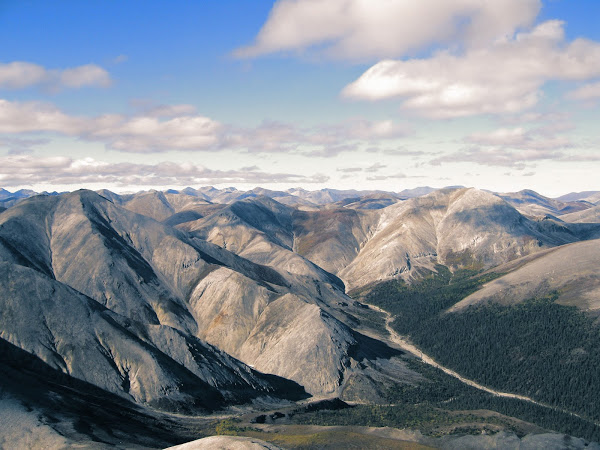
再复制一次背景图层,这次用 LL 通道作为蒙版,Hue 设为约 25,给亮部加上暖橙色调:
中间调增强
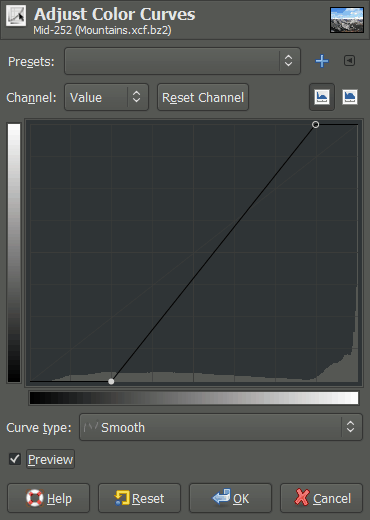
复制背景图层,用 M 通道作为蒙版,然后执行 Colors → Curves 进行较大幅度的对比度增强。由于只影响中间调,不容易让高光或阴影“爆掉”。
来源与授权
本教程改编自 Pat David 的 Luminosity Masks,原作品采用 Creative Commons Attribution-ShareAlike 3.0 Unported License 授权。