Bree Photo 图层蒙版入门
说明:本教程截图中可能显示 GIMP 品牌标识,但所有菜单、工具名称与快捷键在 Bree Photo 中完全相同,操作步骤可直接套用。
图层蒙版是图像处理中的基础工具。它可以有选择地控制图层不同区域的不透明度,而不是像 Opacity 滑块那样整体调整。
最重要的是,使用蒙版修改透明度是非破坏性的——原图层像素不会被直接修改。
为图层添加蒙版
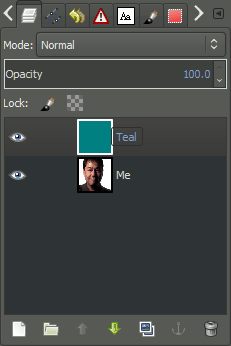
以下图为例,底层是一张基础图像,上方是一个青色(Teal)图层:
右键点击要添加蒙版的图层,选择 Add Layer Mask…:
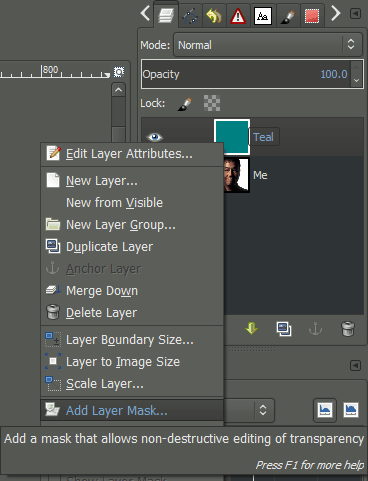
也可以通过菜单:Layer → Mask → Add Layer Mask…
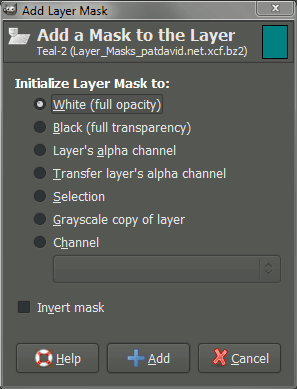
在弹出的对话框中,选择 White (full opacity):
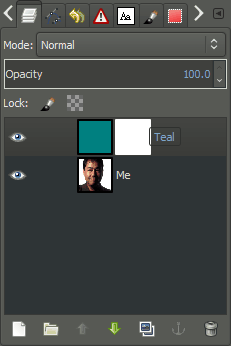
添加后,图层面板中会在图层缩略图右侧显示蒙版缩略图:
用蒙版控制透明度
蒙版处于激活状态时,你在画布上的操作会作用于蒙版而不是图层本身。
使用 Rectangle Select Tool 选中图像上方约三分之一区域,将前景色设为黑色 RGB(0, 0, 0),再用 Bucket Fill Tool 填充选区:
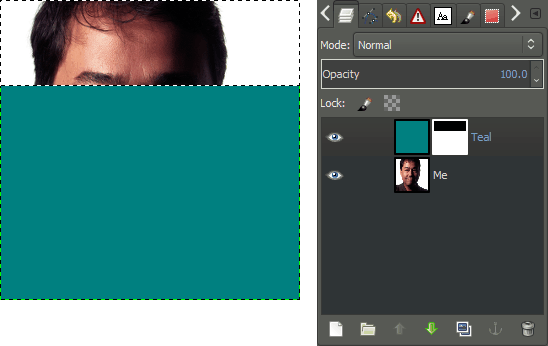
黑色区域对应的图层部分会变得完全透明,从而露出下方图层。
如果使用不同深浅的灰色填充蒙版的不同区域,就会产生不同的透明度:
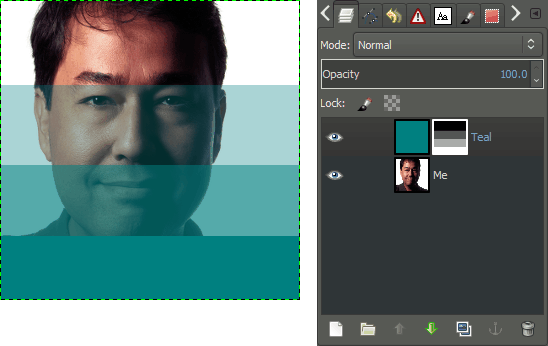
蒙版中越接近白色,图层越不透明;越接近黑色,图层越透明。
实例:选择性上色
图层蒙版的典型应用之一是把照片变成黑白后,只保留局部颜色。
以下面的照片为例:

- 复制背景图层:
Layer → Duplicate Layer(或Shift+Ctrl+D)。 - 对上方图层去色:
Colors → Desaturate → Desaturate…,方法任意。 - 为该去色图层添加蒙版,初始化为 White (full opacity)。
- 将前景色设为黑色,选择 Paintbrush Tool,在蒙版上涂抹希望显示颜色的区域(例如男孩的衬衫和头部)。
结果如下:
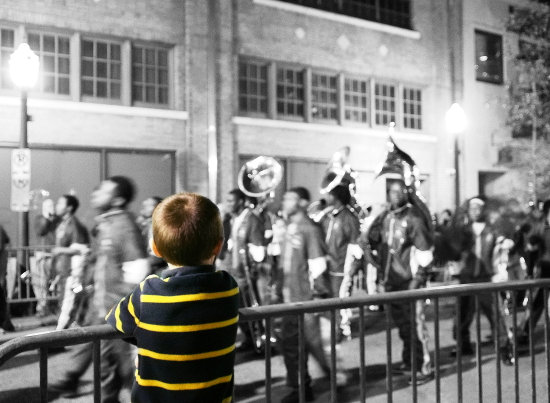
对应的蒙版看起来是这样的:

如果想让颜色更柔和,可以用中灰色代替纯黑色绘制蒙版:
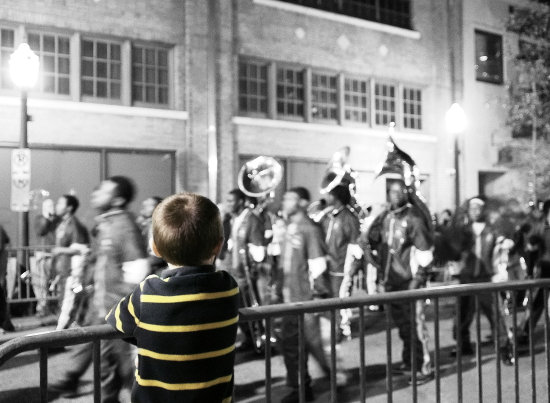
延伸阅读
来源与授权
本教程改编自 Pat David 的 Layer Masks,原作品采用 Creative Commons Attribution-ShareAlike 3.0 Unported License 授权。