Bree Photo 选区与快速蒙版
说明:本教程截图中可能显示 GIMP 品牌标识,但所有菜单、工具名称与快捷键在 Bree Photo 中完全相同,操作步骤可直接套用。
选区是图像处理中最常用的工具之一。它可以将操作限制在图像的特定区域,而不会影响其余部分。快速蒙版则提供了一种用画笔直接绘制选区的直观方式。
创建基础选区
Bree Photo 提供多种选区工具,可通过 Tools → Selection Tools 访问:
- Rectangle Select Tool:矩形选区
- Ellipse Select Tool:椭圆选区
- Free Select Tool (Lasso):自由手绘选区
- Fuzzy Select Tool (Magic Wand):按连续颜色选取
- Select by Color Tool:按颜色选取整个图像中的匹配区域
以 Rectangle Select Tool 为例:
- 在工具箱中选择 Rectangle Select Tool,或按
R。 - 在画布上按住左键拖动,绘制初始选区。
- 释放鼠标后,选区边缘会显示为动态的“行军蚁”(marching ants)。
如果当前图层没有透明通道,删除选区内容时会用背景色填充。如需透明背景,可先执行 Layer → Transparency → Add Alpha Channel。
移动与调整选区
矩形和椭圆选区有两种模式:
- 带手柄模式(默认):选区周围显示调整手柄,可拖动改变大小;在手柄以外的选区内部拖动可移动选区。
- 无手柄模式:按
Enter或点击选区内部确认后,手柄消失,只保留虚线轮廓。再次点击内部可恢复手柄模式。
仅移动选区轮廓
在手柄以外的选区内部按住鼠标拖动,即可移动选区而不移动图像内容:
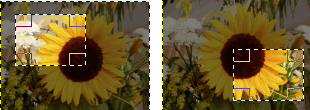
也可将鼠标指针放在选区框内,按住 Alt(或 Ctrl+Alt)以 1 像素为步长移动;加上 Shift 则以 25 像素为步长移动。
移动选区及其内容
按住 Ctrl+Alt 并拖动选区,会移动选区内的图层内容,原位置将用背景色填充:
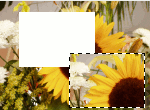
此操作会创建一个浮动图层(floating layer),需要锚定到下方图层(Anchor Layer)或转换为新图层。
复制选区内容
按住 Shift+Alt 并拖动选区,可以复制选区内容到新位置,原位置保持不变:
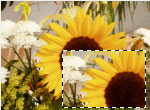
注意:在某些系统上,必须先按
Alt,再按Shift或Ctrl。如果先按Shift或Ctrl,Bree Photo 会进入增减选区模式,此时Alt将失效。
使用快速蒙版
快速蒙版让你像画画一样编辑选区,特别适合边缘复杂的对象。
- 打开图像或新建文档。
- 点击图像窗口左下角的 Quick Mask 按钮,进入快速蒙版模式。如果已有选区,蒙版会基于该选区初始化。
- 选择任意绘图工具(如画笔、橡皮擦或填充工具):
- 用黑色绘制:从选区中减去区域
- 用白色绘制:向选区中添加区域
- 用灰色绘制:产生部分选择(半透明效果)
- 再次点击 Quick Mask 按钮退出快速蒙版模式,选区将以行军蚁形式显示。
在快速蒙版模式下,你也可以先用 Rectangle Select Tool 等创建几何选区,再用 Bucket Fill Tool 填充,这不会破坏已有的快速蒙版选区。
取消与反选
Select → None(Shift+Ctrl+A):取消选区Select → Invert(Ctrl+I):反转选区Select → All(Ctrl+A):选中整个图层
结语
熟练掌握选区和快速蒙版后,你就可以精确控制编辑范围,为后续图层蒙版、调色、合成等操作打下基础。
来源与授权
本教程改编自 GIMP Documentation Team 的 Creating and Using Selections 与 Using Quick Mask Mode。
本文档采用 GNU Free Documentation License, Version 1.2 或更新版本授权;无不变章节(Invariant Sections)、无封面文字(Front-Cover Texts)、无封底文字(Back-Cover Texts)。