Bree Photo 快速入门
说明:本教程截图中可能显示 GIMP 品牌标识,但所有菜单、工具名称与快捷键在 Bree Photo 中完全相同,操作步骤可直接套用。
Bree Photo 是一款功能强大的图像处理软件。即使你没有太多图像处理经验,也可以用它快速完成一些常见的小修改。本文将介绍四项最基础的操作:
- 改变图像尺寸(缩放)
- 改变 JPEG 文件大小
- 裁剪图像
- 旋转或翻转图像
改变图像尺寸(缩放)
当你需要把一张过大的图片缩小到适合网页、邮件或社交媒体的大小时,可以使用 Image → Scale Image。
打开图像后,窗口标题栏会显示当前像素尺寸。例如:
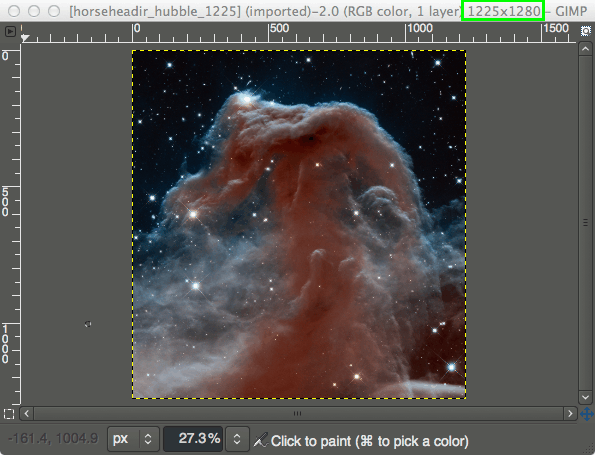
执行 Image → Scale Image,打开 Scale Image 对话框:
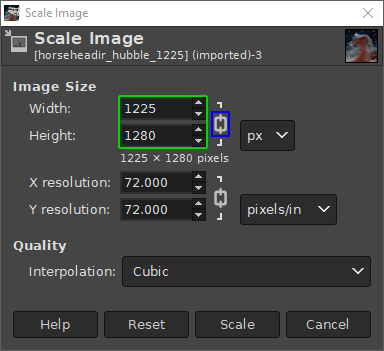
在 Width 和 Height 中输入新尺寸。两个输入框之间的小锁链表示宽高比例已锁定,修改其中一个会自动按比例调整另一个。
例如,把宽度改为 600px,高度会自动变为 627px:
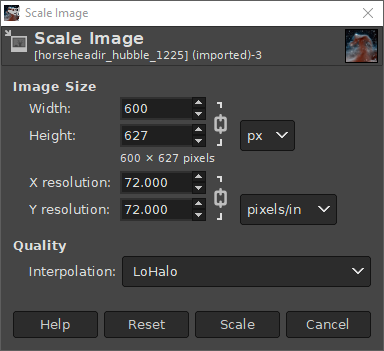
在 Quality → Interpolation 中,建议将默认的 Cubic 改为 LoHalo,以获得更好的缩放质量。
点击 px 下拉框,还可以按百分比(percent)等其他单位输入尺寸。例如选择 percent 后输入 50,即可将图像缩小为原来的一半。
完成后,使用以下方式导出:
File → Export As…:导出为新文件File → Overwrite:覆盖原文件(请谨慎使用)
改变 JPEG 文件大小
JPEG 是一种有损压缩格式,导出时可以通过降低质量来减小文件体积。
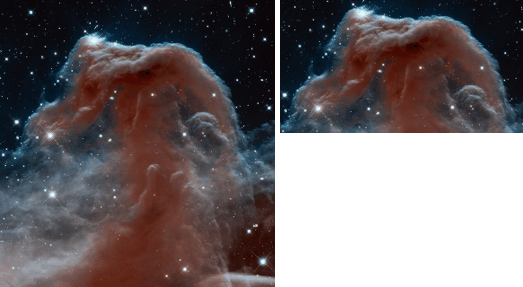
下图展示了同一图像在不同 JPEG 质量设置下的对比:
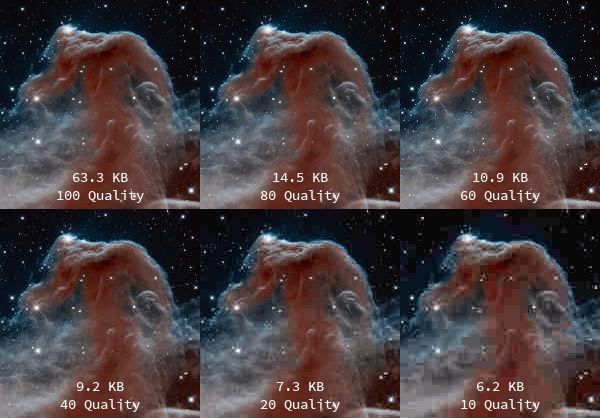
即使质量设置为 80,文件体积也能大幅减小(上图减少了约 77%),而画质仍然可以接受。
导出时选择 File → Export As…,输入带 .jpg 扩展名的文件名,Bree Photo 会自动按 JPEG 格式导出:
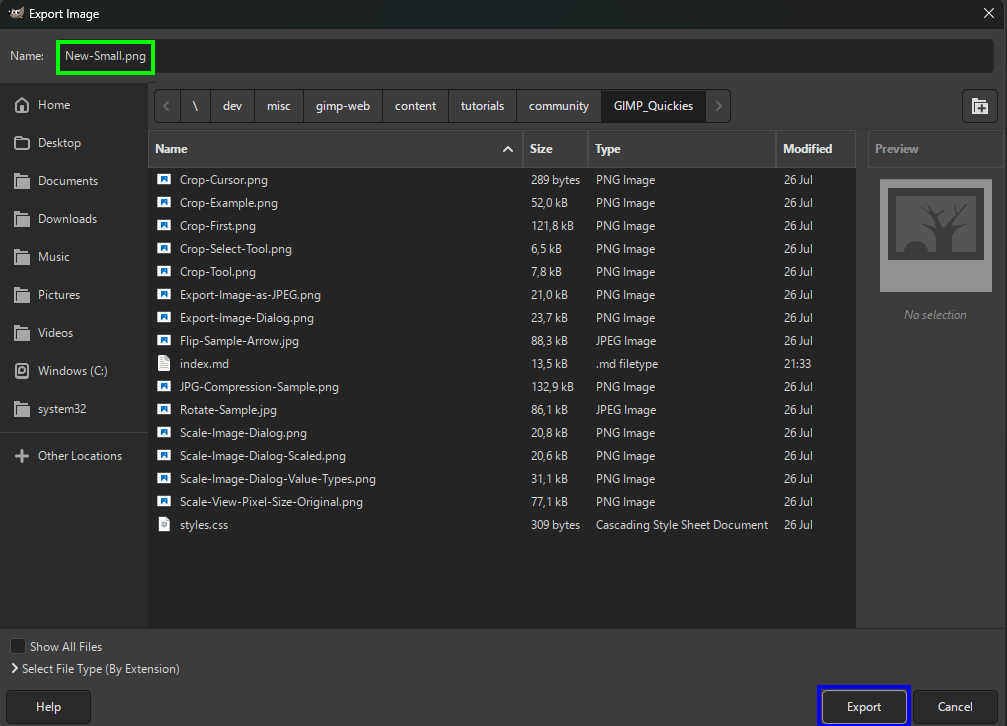
点击 Export 后会弹出 Export Image as JPEG 对话框,可调整 Quality 滑块:
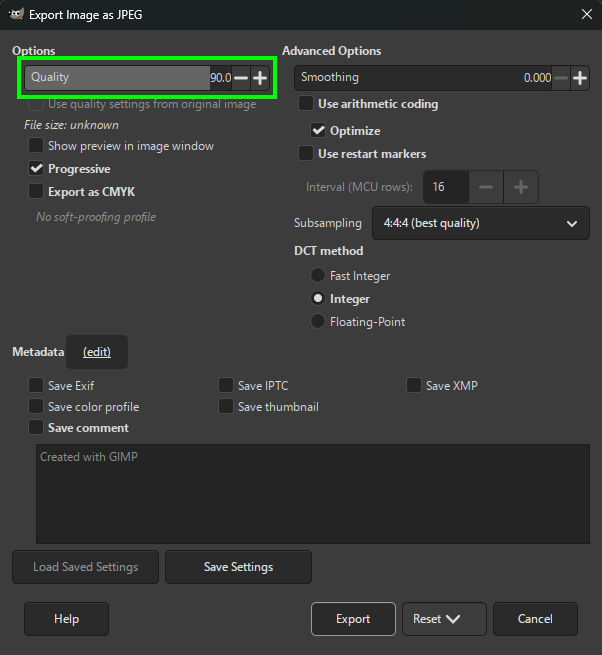
如果勾选 Show preview in image window,画布中的图像会实时反映当前质量设置,并显示预计文件大小。
裁剪图像
裁剪可以去掉多余的边缘,或让画面聚焦于某个细节。
激活 Crop Tool:
- 在工具箱中点击 Crop Tool 图标:
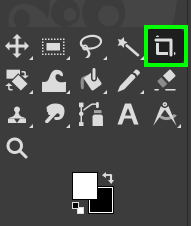
- 或通过菜单:
Tools → Transform Tools → Crop
在画布上按住左键拖动,绘制一个初始裁剪区域:
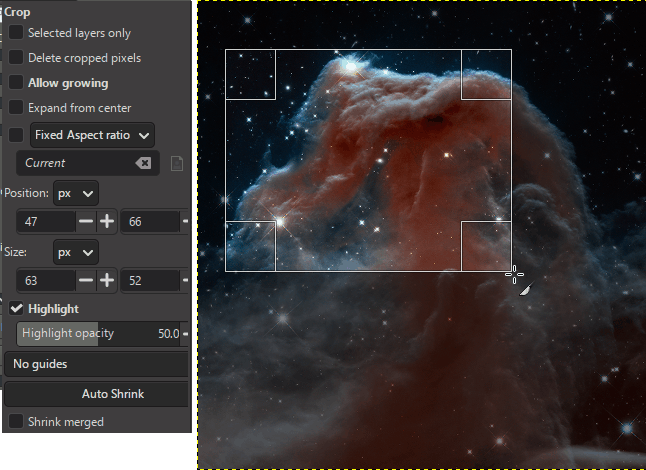
之后可以将鼠标移到选区的边或角上,拖动以微调范围。确认后按 Enter 提交裁剪;若想取消,按 Esc。
另一种方法:先用选区裁剪
也可以使用 Rectangle Select Tool 创建矩形选区:
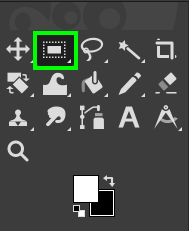
选区确定后,执行 Image → Crop to Selection 即可按选区裁剪。
旋转或翻转图像
翻转
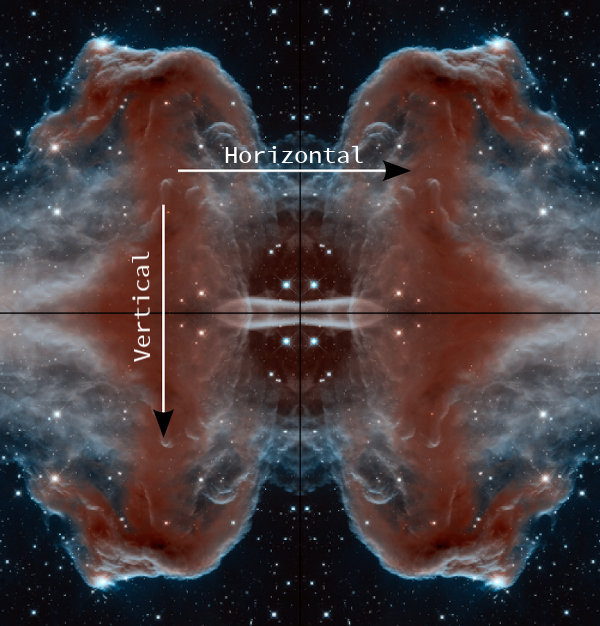
执行 Image → Transform → Flip Horizontally 或 Flip Vertically,可沿水平或垂直轴镜像图像:
旋转
Image → Transform 下提供 Rotate 90° clockwise、Rotate 90° counter-clockwise 和 Rotate 180°,用于整体旋转图像。
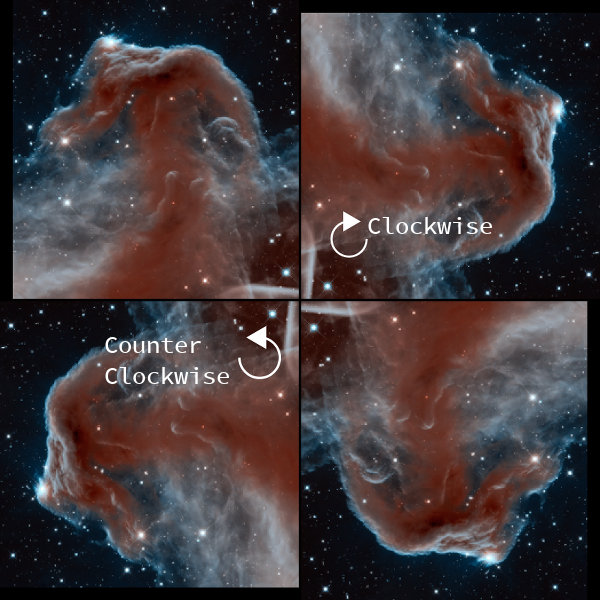
若需要任意角度旋转,可使用图层级别的 Tools → Transform Tools → Rotate。
结语
以上只是 Bree Photo 强大功能的冰山一角。掌握这些基础操作后,你可以继续探索更高级的图像处理技巧。
来源与授权
本教程改编自 Pat David 的 GIMP Quickies,原作品采用 Creative Commons Attribution-ShareAlike 3.0 Unported License 授权。