Bree Photo 路径入门
说明:本教程截图中可能显示 GIMP 品牌标识,但所有菜单、工具名称与快捷键在 Bree Photo 中完全相同,操作步骤可直接套用。
路径(Paths)是基于贝塞尔曲线(Bézier curves)的矢量轮廓,适合创建精确、可反复编辑的复杂形状。与选区不同,路径可以保存、调整,并随时转换为选区、描边或填充。
路径的用途
- 转换为选区:闭合路径可以变成选区,用于抠图或局部编辑。
- 描边路径(Stroke Path):沿路径绘制线条,可指定颜色、宽度、图案等样式。
- 填充路径:用颜色或图案填充路径内部区域。
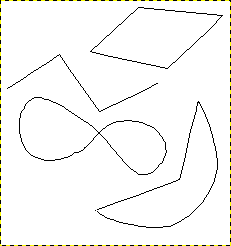
上图展示了四种典型路径:闭合多边形、开放多边形、闭合曲线,以及直线与曲线混合的路径。
创建路径
激活 Paths Tool:
- 菜单:
Tools → Paths - 工具箱图标:钢笔状曲线工具
- 快捷键:
B
在 Tool Options 面板中,将 Paths Edit Mode 设为 Design。
添加锚点
- 在画布上单击,创建第一个锚点。
- 移动鼠标到新位置,再次单击,创建与前一锚点相连的线段。
- 继续单击添加更多锚点。
添加锚点时,鼠标指针旁会出现小“+”号,表示单击将添加新点。
闭合路径
将鼠标移回第一个锚点并单击,即可闭合路径。完成后按 Enter,路径将转换为选区。
调整曲线
将鼠标靠近某条线段,按住左键拖动,线段会弯曲并产生两个方向手柄(handles):
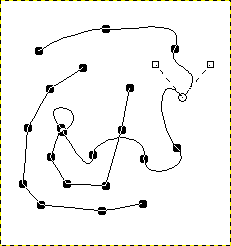
- 黑色方块:锚点
- 空心圆:当前选中的锚点
- 空心方块:方向手柄
拖动手柄末端可改变曲线的方向和长度;拖动锚点本身可移动位置。按住 Ctrl 拖动线段可单独调整一侧手柄。
路径转选区与描边
路径绘制完成后,可通过以下方式使用:
- 转为选区:在 Paths 对话框中右键点击路径,选择 Path to Selection(或按
Enter)。 - 描边路径:右键点击路径,选择 Stroke Path。在对话框中可设置描边线条宽度、颜色或图案。
- 填充路径:右键点击路径,选择 Fill Path,然后选择颜色或图案填充。
保存与编辑路径
路径会显示在 Paths 对话框中,可随 XCF 文件一起保存。你可以随时重新选择路径并继续编辑:
- 切换 Design 模式:添加或移动锚点
- 切换 Edit 模式:在现有线段上添加新锚点
- 切换 Move 模式:整体移动路径
结语
路径是精确抠图和图形设计的利器。虽然初学者需要一些时间适应贝塞尔曲线,但一旦掌握,就能制作出平滑、专业的轮廓和形状。
来源与授权
本教程改编自 GIMP Documentation Team 的 Paths。
本文档采用 GNU Free Documentation License, Version 1.2 或更新版本授权;无不变章节(Invariant Sections)、无封面文字(Front-Cover Texts)、无封底文字(Back-Cover Texts)。