Bree Photo 图层效果
说明:本教程截图中可能显示 GIMP 品牌标识,但所有菜单、工具名称与快捷键在 Bree Photo 中完全相同,操作步骤可直接套用。
图层效果(Layer Effects)是一种非破坏性编辑方式:你可以在图层上方叠加滤镜效果,但原始图层像素不会被永久改变。即使后续进行了其他操作,也可以随时返回调整效果参数。
什么是图层效果
图层效果本质上是一类可调整的滤镜。与普通滤镜不同:
- 不会永久修改图层内容;
- 会保存在 XCF 文件中,关闭后重新打开仍可编辑;
- 只作用于单个图层;
- 大多数 GEGL 滤镜都可以作为图层效果使用。
图层上应用了效果后,Layers 对话框中该图层名称旁会出现一个 fx 图标:

添加图层效果
- 在 Layers 对话框中选择目标图层。
- 打开一个支持图层效果的滤镜,例如
Filters → Light and Shadow → Drop Shadow…。 - 滤镜对话框打开时,注意底部的 Merge Filter 复选框:
- 取消勾选:以图层效果形式应用,可后续调整。
- 勾选:直接合并到图层,效果不可再调整。
- 设置参数后点击
OK。
应用成功后,图层名称旁会出现 fx 图标。
图层效果对话框
点击图层名称旁的 fx 图标,可打开 Layer Effects 对话框:
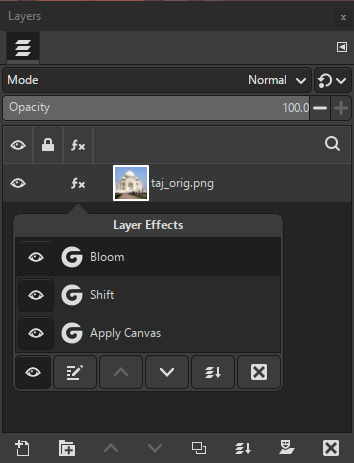
在对话框中可以执行以下操作:
- 选择效果:单击列表中的某一行选中该效果。一次只能选择一个。
- 编辑效果:选中后点击 Edit 按钮,重新打开滤镜对话框调整参数。
- 删除效果:选中后点击 Remove 按钮。
- 调整顺序:点击 Up / Down 按钮改变效果在栈中的顺序。
- 切换可见性:点击眼睛图标显示或隐藏某个效果;对话框底部按钮可一次性切换所有效果。
- 合并所有效果:点击 Merge Down 将所有图层效果合并到图层本身。此操作不可逆,除非使用撤销。
效果顺序很重要
图层效果按照从下到上的顺序渲染。下方效果的输出会作为上方效果的输入,因此调整顺序可能显著改变最终外观。
例如,先应用模糊再应用颜色调整,与先调整颜色再模糊,结果通常不同。
合并与辅助图像
某些滤镜需要额外的“辅助图像”(auxiliary image),例如凹凸贴图(bump map)或蒙版。这类滤镜的 Merge Filter 复选框会被强制勾选且不可更改,因此暂时不能作为图层效果使用。
撤销与持久化
- 添加、删除、修改图层效果的操作都可以撤销。
- 图层效果会随 XCF 文件保存。
- 导出为 PNG、JPEG 等格式时,图层效果会被合并到像素中。
- 即使导出为 PSD 格式,图层效果也会被合并。
性能提示
大量图层效果会增加计算负担。如果图像变慢,可以考虑:
- 合并部分效果到图层;
- 隐藏暂时不需要的效果;
- 降低预览分辨率或关闭实时更新。
结语
图层效果让 Bree Photo 具备了强大的非破坏性编辑能力。合理利用它们,可以在不破坏原始图像的前提下快速尝试各种视觉风格。
来源与授权
本教程改编自 GIMP Documentation Team 的 Layer Effects。
本文档采用 GNU Free Documentation License, Version 1.2 或更新版本授权;无不变章节(Invariant Sections)、无封面文字(Front-Cover Texts)、无封底文字(Back-Cover Texts)。