Bree Photo 绘制心形图案
说明:本教程截图中可能显示 GIMP 品牌标识,但所有菜单、工具名称与快捷键在 Bree Photo 中完全相同,操作步骤可直接套用。
本教程介绍如何使用选区、填充、旋转和翻转来绘制一个心形。
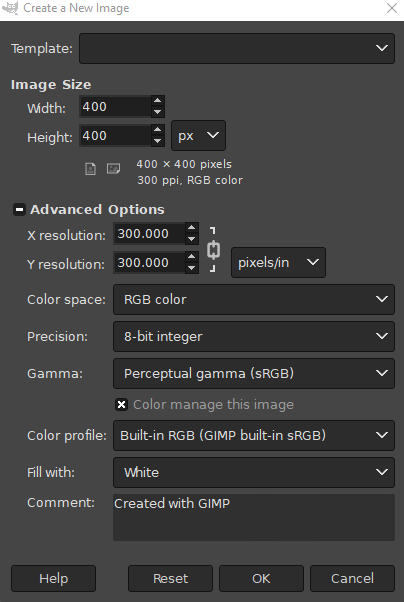
步骤 1:创建新图像
执行 File → New,创建一个 400×400 像素、白色背景的新图像。
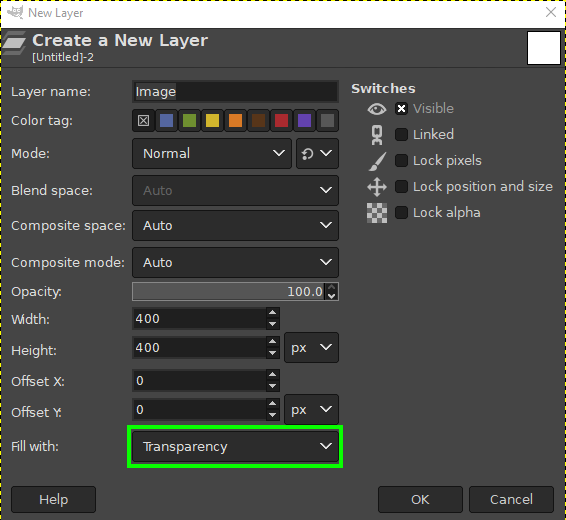
步骤 2:新建透明图层
执行 Layer → New Layer…,创建一个 透明 图层。
步骤 3:绘制第一个圆
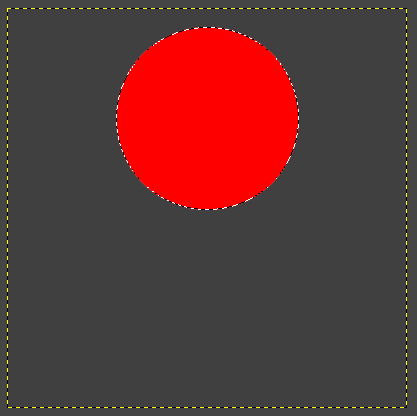
选择 Ellipse Select Tool(或按 E)。在 Tool Options 中勾选 Fixed → Aspect ratio 并输入 1:1,画出一个圆形。
将选区填充为红色。
步骤 4:取消选区
执行 Select → None(或按 Shift+Ctrl+A)。
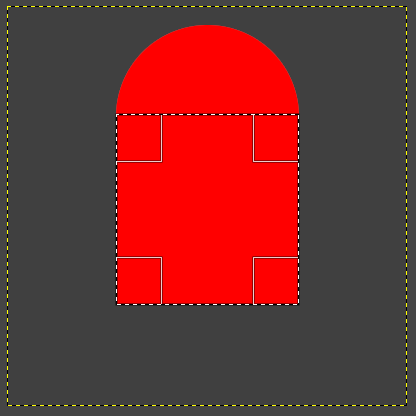
步骤 5~6:添加矩形
再新建一个透明图层,选择 Rectangle Select Tool(或按 R),从第一个圆的中间向下绘制矩形选区,并填充红色:
步骤 7~8:合并图层
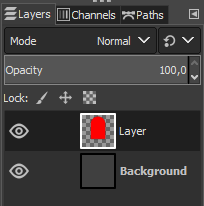
取消选区,然后在图层面板中右键点击矩形图层,选择 Merge Down,将其与圆形图层合并。
步骤 9:旋转 45°
选择 Rotate Tool(或按 Shift+R),点击合并后的形状图层。在对话框中将 Angle 设为 45。
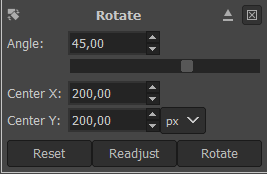
提示:确保 Direction 设置为
Normal (Forward)。
步骤 10~11:复制并翻转
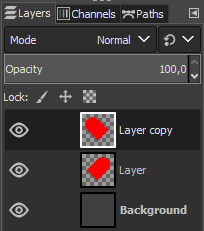
在图层面板中复制当前形状图层。选择 Flip Tool(或按 Shift+F),对副本进行水平翻转:

步骤 12:对齐两个半心
选择 Move Tool(或按 M),移动其中一个图层,使两个斜边在底部对齐:

步骤 13:合并
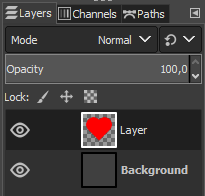
右键点击最上方的形状图层,选择 Merge Down。
最终步骤
右键点击形状图层,选择 Layer to Image Size,让图层边界与图像边界对齐:

来源与授权
本教程改编自 GIMP Team 的 Heart Shape,原作品采用 Creative Commons Attribution-ShareAlike 3.0 Unported License 授权。