Bree Photo 制作浮动 Logo
说明:本教程截图中可能显示 GIMP 品牌标识,但所有菜单、工具名称与快捷键在 Bree Photo 中完全相同,操作步骤可直接套用。
本教程将介绍如何使用图层蒙版、高斯模糊、凹凸贴图和投影,制作一个仿佛悬浮在背景之上的 Logo。
创建新图像
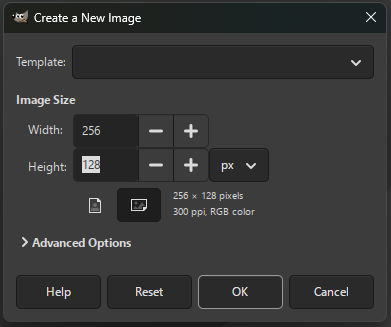
执行 File → New,创建一幅新图像。本例使用 Width: 256 px、Height: 128 px:
填充黑色背景
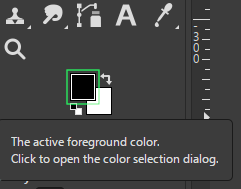
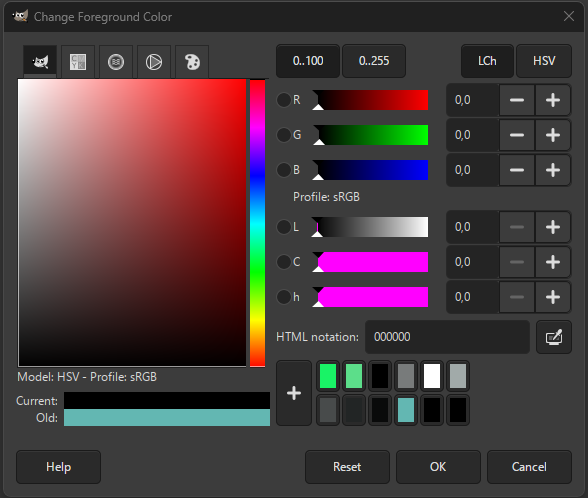
将前景色设为黑色 RGB(0, 0, 0)。如果前景色不是黑色,点击工具箱中的前景色方块打开 Change Foreground Color 对话框:
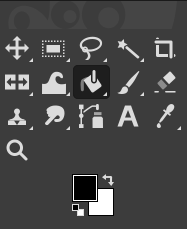
选择 Bucket Fill Tool,在画布上点击,填充为黑色:
添加文字
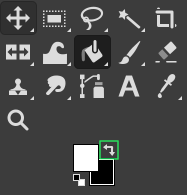
将前景色切换为白色(可以按 X 键快速交换前景/背景色):
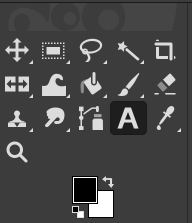
选择 Text Tool:
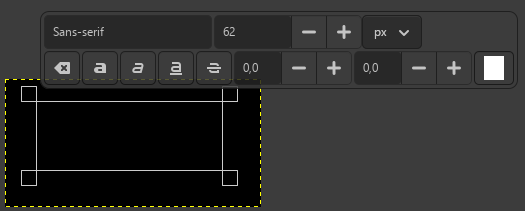
在画布上拖动创建文本框:
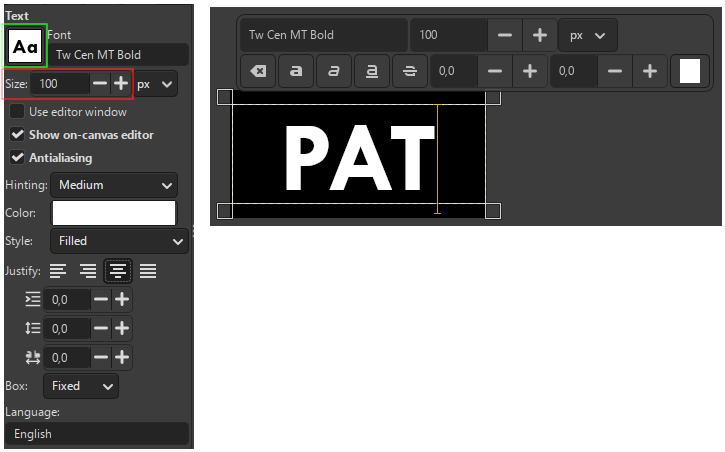
输入 Logo 文字。在 Text Tool Options 面板中可调整字体大小与字体。本例将 Size 设为 100px,字体改为 Tw Cen MT Bold:
合并可见图层
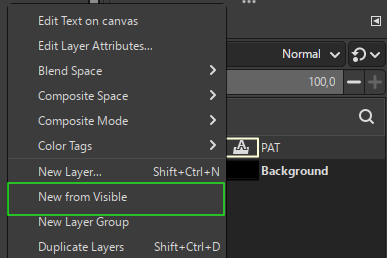
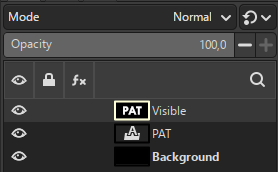
在图层面板中右键点击文字图层,选择 New from Visible(或 Layer → New from Visible)。这会生成一个名为 Visible 的新图层,包含当前所有可见内容:
模糊文字
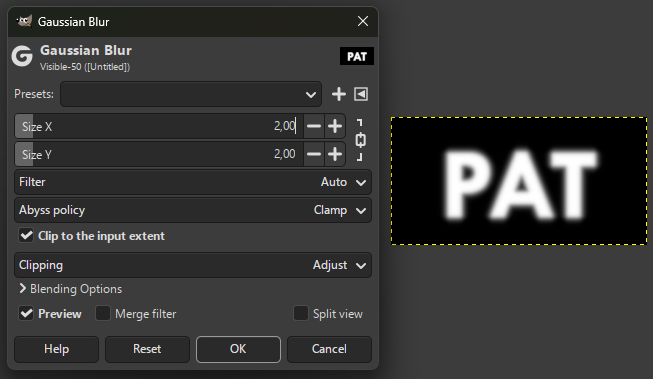
确保 Visible 图层处于激活状态,执行 Filters → Blur → Gaussian Blur。本例将 Blur Radius 调整为 7:
添加颜色层
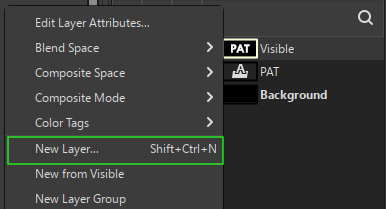
新建一个图层:Layer → New Layer…:
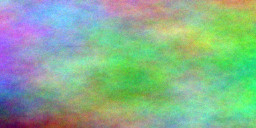
然后执行 Filters → Render → Noise → Plasma,用默认参数生成 plasma 纹理:
应用凹凸贴图
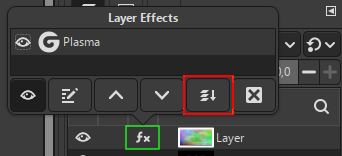
点击 plasma 图层的 fx 图标,再点击 Merge all active filters down:
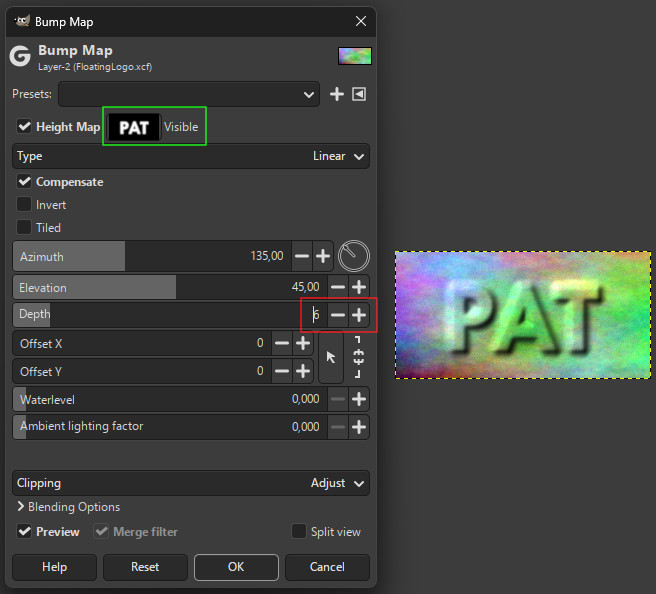
然后执行 Filters → Map → Bump Map。在 Bump Map 对话框中,将 Height Map 设为 Visible 图层,并适当增大 Depth(本例设为 6):
应用图层蒙版
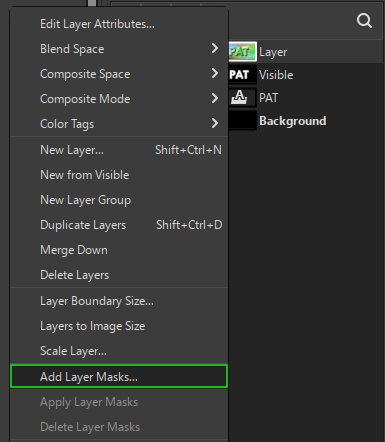
为 plasma 图层添加图层蒙版:Layer → Mask → Add Layer Mask…,初始化方式选择 White (full opacity):
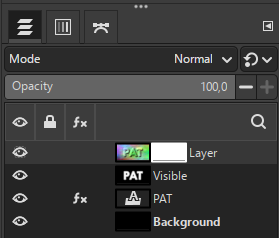
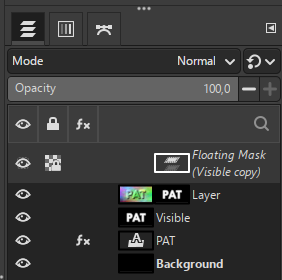
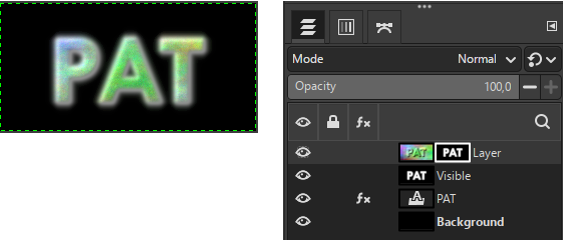
激活 Visible 图层,按 Ctrl+C 复制;然后点击 plasma 图层的蒙版缩略图,按 Ctrl+V 粘贴;最后执行 Layer → Anchor Layer 将浮动选区锚定到蒙版上。此时图像应只显示 plasma 纹理构成的文字:
添加背景并调整边缘
在 plasma 图层下方新建一个图层,填充你喜欢的颜色作为背景:
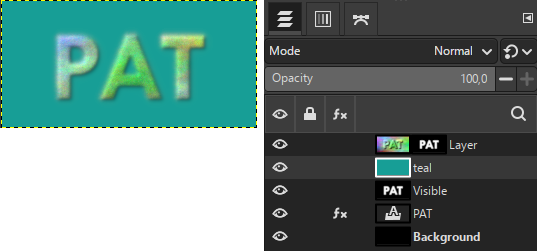
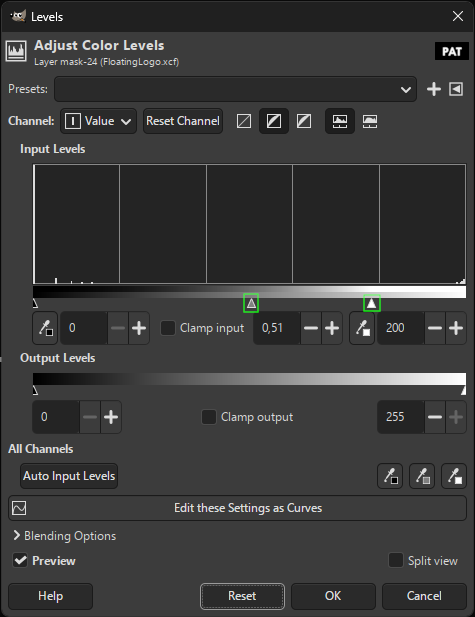
激活 plasma 图层的蒙版,执行 Colors → Levels,调整 Gamma 和 White point 滑块,使文字边缘更清晰但不过于锯齿:

添加投影
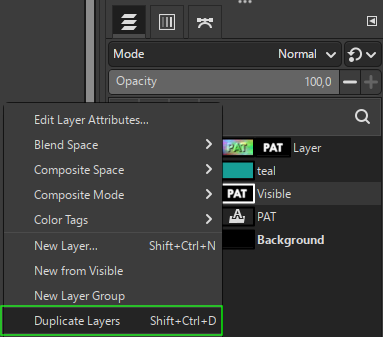
复制 Visible 图层(Layer → Duplicate Layer 或右键 Duplicate Layer):
将副本移动到 plasma 图层下方、背景图层上方:
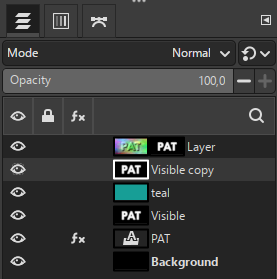
对该副本执行 Colors → Invert,然后执行 Layer → Transparency → Color to Alpha…,将白色区域变为透明。
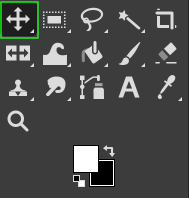
选择 Move Tool,按住 Shift 并在画布上点击,可限制只移动当前激活图层。将阴影图层向右下方偏移一点:
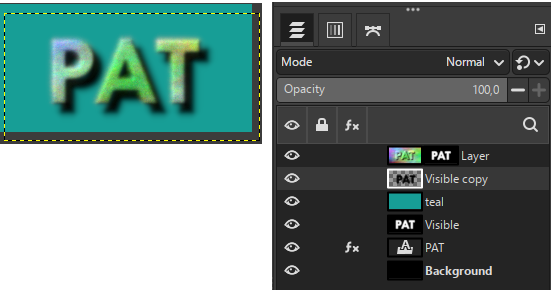
最后再次执行 Filters → Blur → Gaussian Blur(半径约 2.5),并适当降低图层不透明度(例如 90%):
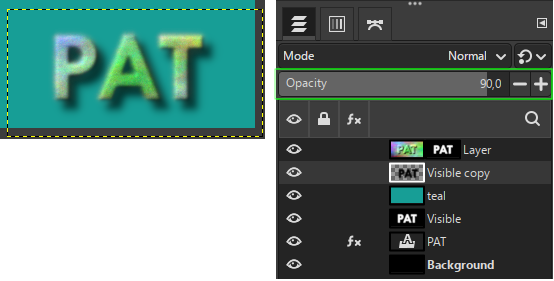
最终结果
完成后,你的 Logo 应该具有立体感和投影效果:

因为使用了图层蒙版,你可以随意更换背景,效果依然成立:

也可以导出为 PNG 保留透明背景:

来源与授权
本教程改编自 Pat David 的 Simple Floating Logo,原作品采用 Creative Commons Attribution-ShareAlike 3.0 Unported License 授权。