Bree Photo 基础色彩曲线
说明:本教程截图中可能显示 GIMP 品牌标识,但所有菜单、工具名称与快捷键在 Bree Photo 中完全相同,操作步骤可直接套用。
色彩曲线(Curves)是调整图像影调和色彩的有力工具。虽然界面在 Bree Photo 中演示,但 RGB 曲线调整的原理适用于大多数图像编辑软件。
像素与颜色
屏幕上每个像素都由红(Red)、绿(Green)、蓝(Blue)三种颜色组合而成。在 8 位模式下,每个通道的取值范围是 0 - 255:
- 三个通道都是
255→ 纯白色 - 三个通道都是
0→ 纯黑色 - 三个通道数值相同 → 某种灰色(如
128,128,128是中灰)
保持三个通道比例不变,只改变整体亮度,会让颜色变亮或变暗,而色相不变。
曲线:Value(明度)
执行 Colors → Curves 打开曲线对话框。默认显示的是 Value 曲线:
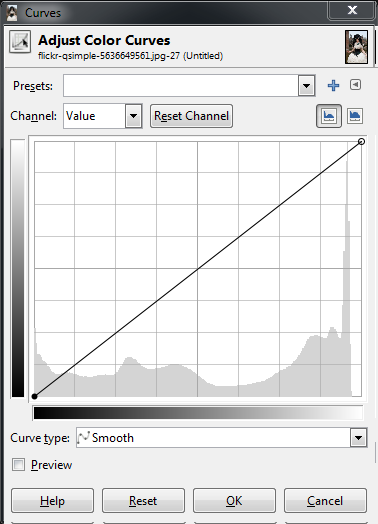
对话框底部代表像素的当前亮度值,左侧代表要映射到的新亮度值。将曲线中点附近向上拖动,可以把中间调提亮:
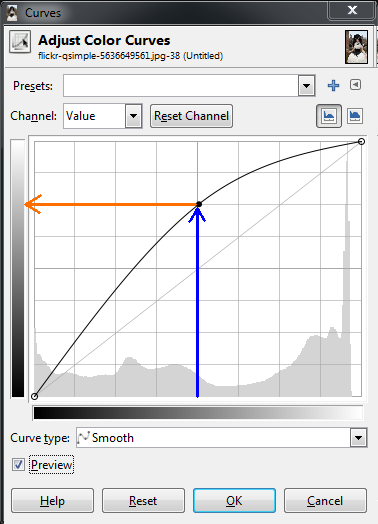
例如,原来亮度约 128 的像素会被映射到接近 192。
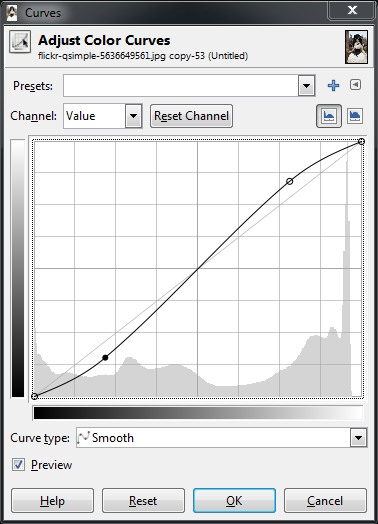
一个更常见的调整是绘制轻微的 S 曲线:暗部更暗、亮部更亮,从而提高整体对比度:
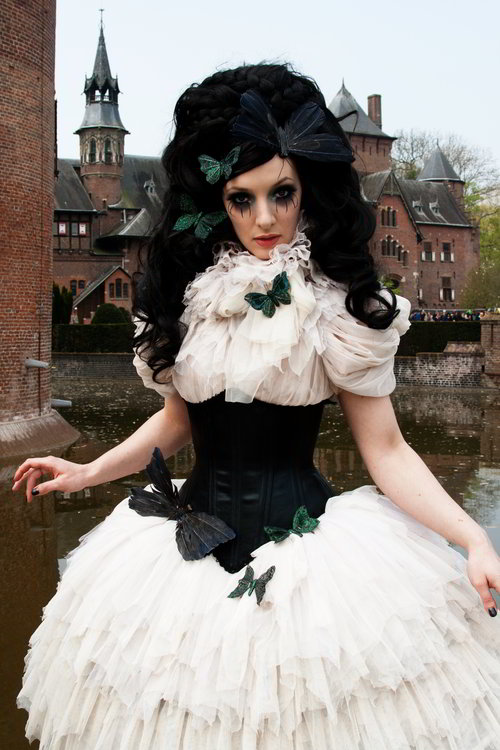
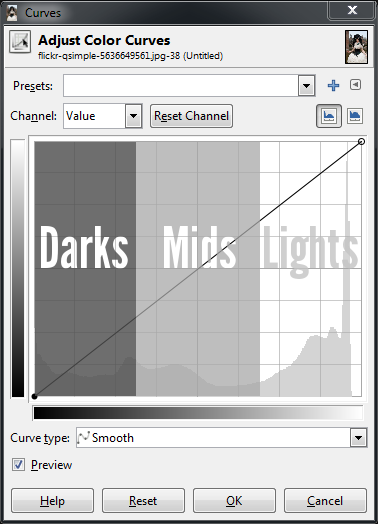
下图可以帮助你理解曲线不同区域对应图像的哪些部分:
曲线:颜色通道
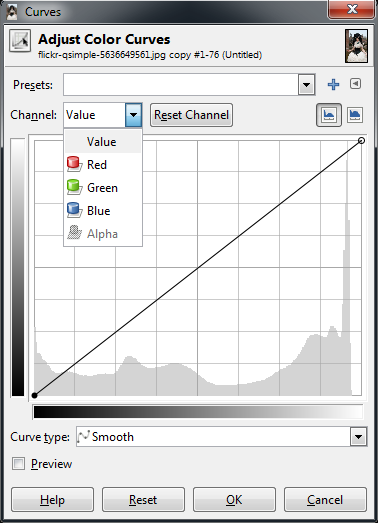
在 Channel 下拉菜单中可以切换到 Red、Green、Blue 通道:
颜色轮上,每个通道的对立色关系为:
- Red → Cyan(青)
- Green → Magenta(洋红)
- Blue → Yellow(黄)
将某条曲线向上推,会增加该通道颜色;向下拉,则会增加其对立色。
实例:阴影加蓝、高光加黄
想要让阴影偏冷、高光偏暖,可以在 Blue 通道创建一条反向 S 曲线:阴影处上拉增加蓝色,高光处下拉增加黄色。
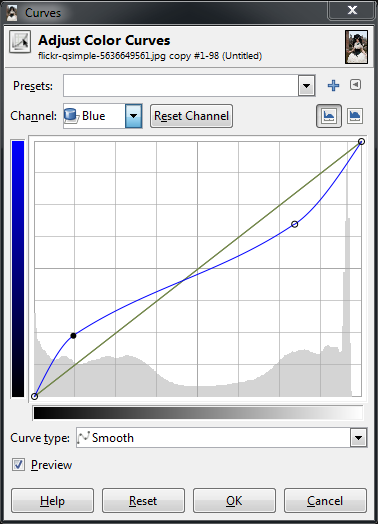
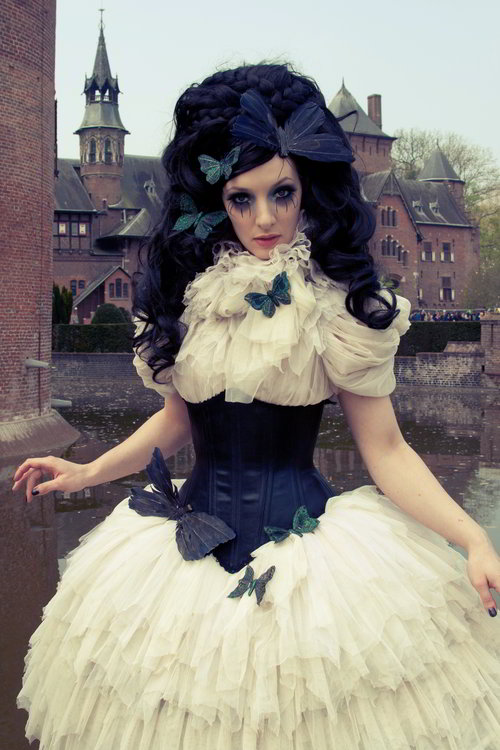
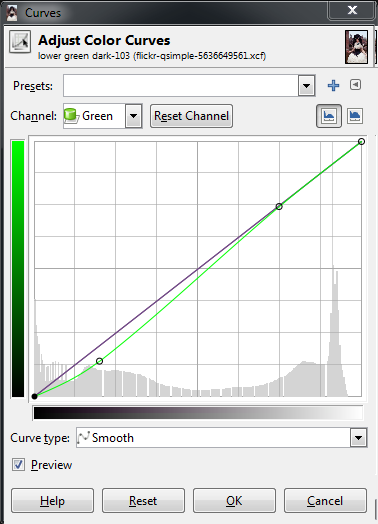
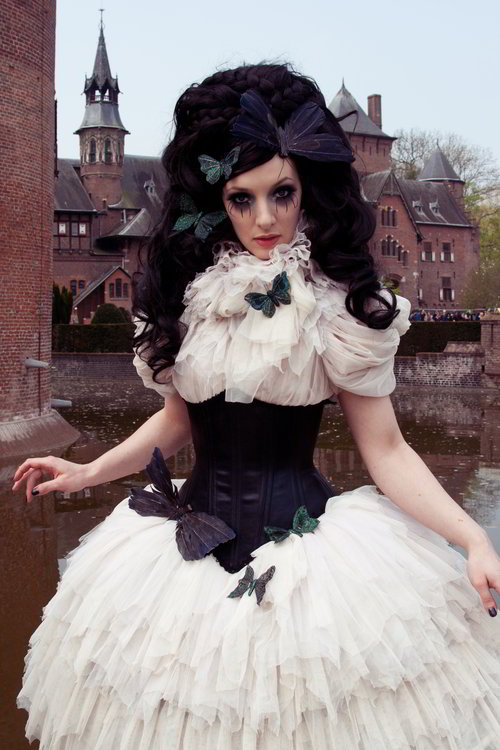
同理,降低 Green 通道的暗部会增加洋红:
调色/分级实例:橙青色调
电影中常见的“橙青”调色思路是:让皮肤色调偏向橙/粉红,让暗部偏向青/蓝。在 Blue 通道中,可以在低中调区域上拉增加蓝色,在高光区域下拉增加黄色;在 Red 通道中,可以在中高调区域上拉增加红色,让皮肤呈现暖色。
注意:本教程中的调整被刻意夸张以便说明效果。实际使用时请保持轻微、克制。
来源与授权
本教程改编自 Pat David 的 Basic Color Curves,原作品采用 Creative Commons Attribution-ShareAlike 3.0 Unported License 授权。