
快速入门
如何使用 PDF S 进行文件转换?
- 在主界面选择您需要的转换类型 — 左侧为 PDF 转出,右侧为转入 PDF
- 点击对应的功能卡片
- 在弹出的文件选择对话框中选取源文件
- 应用将自动开始转换
- 转换完成后,选择保存位置即可
支持哪些文件格式?
| 类别 | 支持的格式 |
|---|---|
| 输入(转 PDF) | Word (.doc/.docx)、Excel (.xls/.xlsx)、PPT (.ppt/.pptx)、图片 (PNG/JPG/BMP/GIF)、TXT、RTF |
| 输出(从 PDF) | Word、Excel、PPT、PNG、JPG、XML、TXT、RTF、HTML |
界面概览
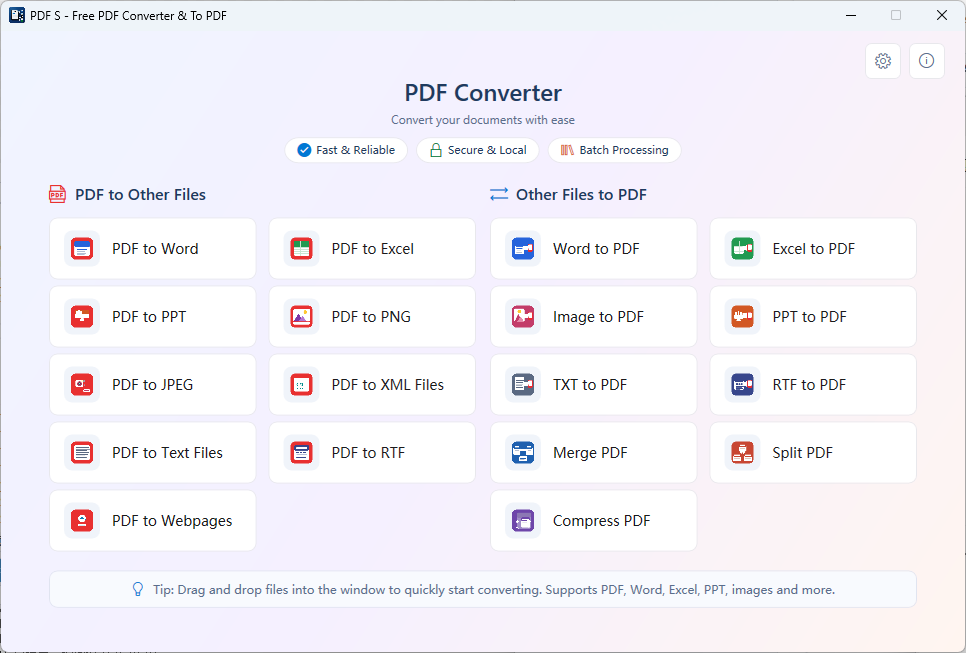
主界面由哪些区域组成?
- 顶部标题栏 — 应用名称与特色功能标签
- 左侧卡片区 — "PDF 转其他文件",9 张红底白字功能卡片
- 右侧卡片区 — "其他文件转 PDF",9 张各色功能卡片
- 右上角按钮 — 设置和关于
- 底部提示栏 — 拖放操作快捷提示

PDF 转 Word
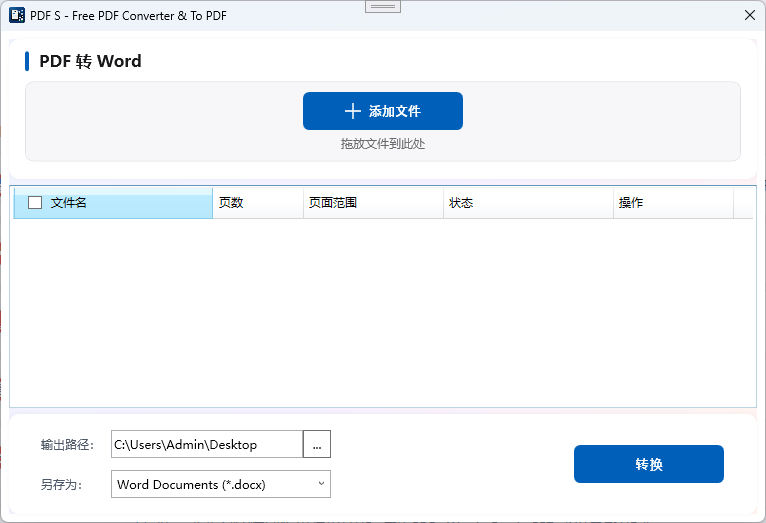
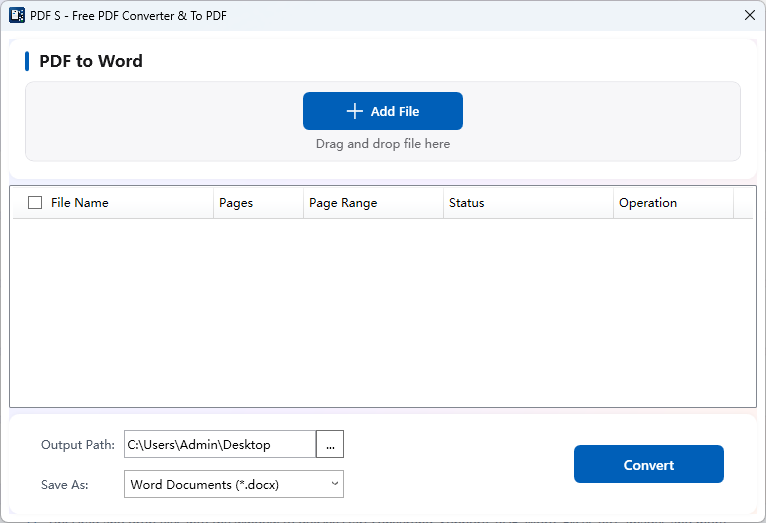
如何将 PDF 转换为可编辑的 Word 文档?
- 在主界面点击 "PDF to Word" 卡片
- 选择要转换的 PDF 文件
- 等待转换引擎处理(通常几秒内完成)
- 选择保存位置,生成 .docx 文件
转换后格式会保留哪些内容?
- 文本字体、大小、颜色和样式(粗体 / 斜体 / 下划线)
- 段落布局和对齐方式
- 表格结构
- 图片和图形位置
复杂排版的 PDF(杂志、多栏布局)转换后可能需要手动微调。
PDF 转 Excel / PPT
PDF 中的表格可以提取到 Excel 吗?
- 在主界面点击 "PDF to Excel" 卡片
- 选择包含表格的 PDF 文件
- 转换引擎自动识别并提取表格数据
- 保存为 .xlsx 格式
扫描件或图片中的表格可能无法正确识别,建议使用文字型 PDF。
PDF 转 PPT 效果如何?
PDF 的每一页将转换为 PPT 的一张幻灯片。文本、图片和基本布局会被保留。适合将 PDF 报告、手册快速转为可编辑的演示文稿。
PDF 转图片
如何将 PDF 导出为图片?
- 点击 "PDF to PNG" 或 "PDF to JPG" 卡片
- 选择 PDF 文件
- 在设置中调整分辨率和图片质量
- 确认后每一页生成一张对应格式的图片
PNG 和 JPG 有什么区别?
| PNG | JPG |
|---|---|
| 无损压缩,文字边缘清晰 | 有损压缩,文件体积更小 |
| 支持透明背景 | 不支持透明 |
| 文件较大 | 文件较小,适合分享 |
| 适合文档截图、图表 | 适合照片、一般用途 |
PDF 转其他格式
PDF 可以转成哪些文本类格式?
| 格式 | 说明 |
|---|---|
| PDF → XML | 转换为结构化 XML 数据文件 |
| PDF → TXT | 提取纯文本,不含任何格式 |
| PDF → RTF | 转换为富文本格式,保留基本样式 |
| PDF → Web | 转换为 HTML 网页文件 |
各文本格式应该在什么场景使用?
- TXT — 适合提取文字内容进行分析、翻译或存档
- RTF — 适合需要在不同文字处理软件中打开,保留基本格式
- XML — 适合程序化处理或数据交换
- HTML — 适合发布到网站或在线查看
Office 文档转 PDF
如何将 Word、Excel 转为 PDF?
- 在主界面右侧点击 "Word to PDF" 或 "Excel to PDF" 卡片
- 选择 .doc/.docx 或 .xls/.xlsx 文件
- 转换引擎处理文档,生成 PDF
- 保存生成的 PDF 文件
转换后的 PDF 会保持原文档的排版吗?
是的。Word 和 Excel 转 PDF 会完整保留原文档的页面布局、字体、表格、图片和打印设置。转换后的 PDF 与原文档视觉效果一致。


图片及其他转 PDF
如何将图片转为 PDF?
- 点击主界面 "Image to PDF" 卡片
- 选择一张或多张图片(支持 PNG / JPG / BMP / GIF)
- 多张图片将按选择顺序合并为一个 PDF
按住 Ctrl 键可以同时选择多张图片。
PPT、TXT、RTF 如何转 PDF?
操作方式相同:点击对应的卡片(PPT to PDF / TXT to PDF / RTF to PDF),选择源文件,即可自动转换为 PDF。PPT 的每一张幻灯片对应 PDF 的一页,TXT 和 RTF 按文本内容分页。
合并 PDF
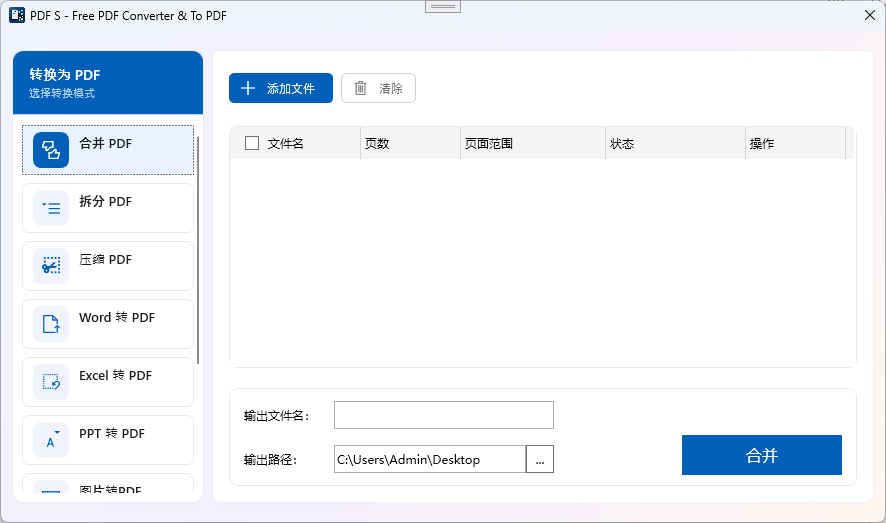
如何合并多个 PDF 文件?
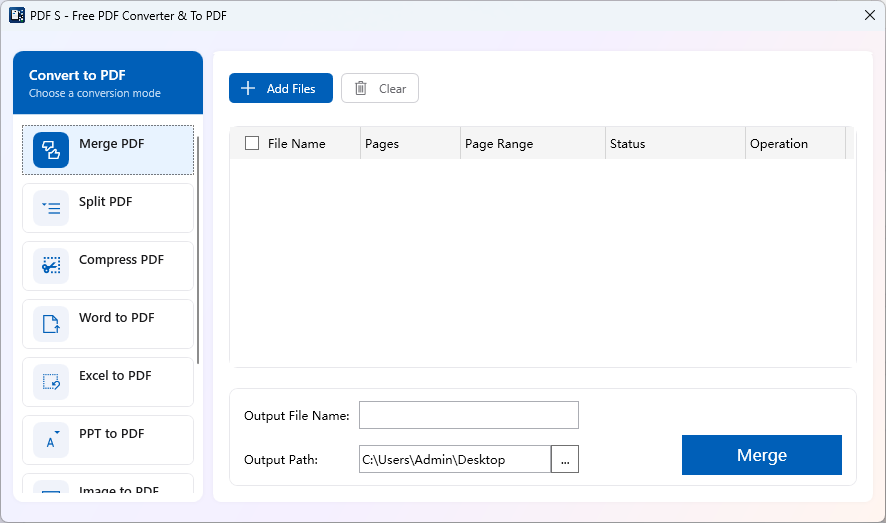
- 点击主界面 "Merge PDF" 卡片
- 点击添加文件,选择一个或多个 PDF
- 在文件列表中拖拽调整合并顺序
- 点击合并按钮,选择输出路径
合并操作生成新文件,原始文件不会改变。
拆分 PDF
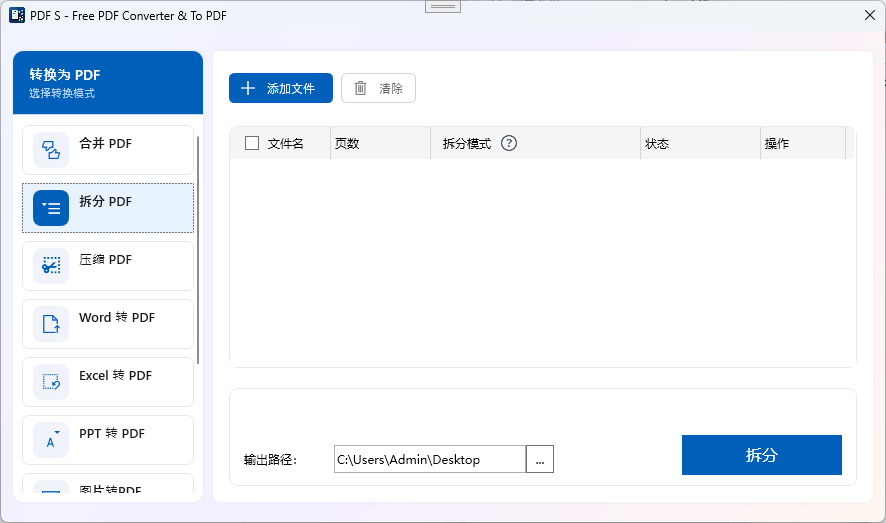
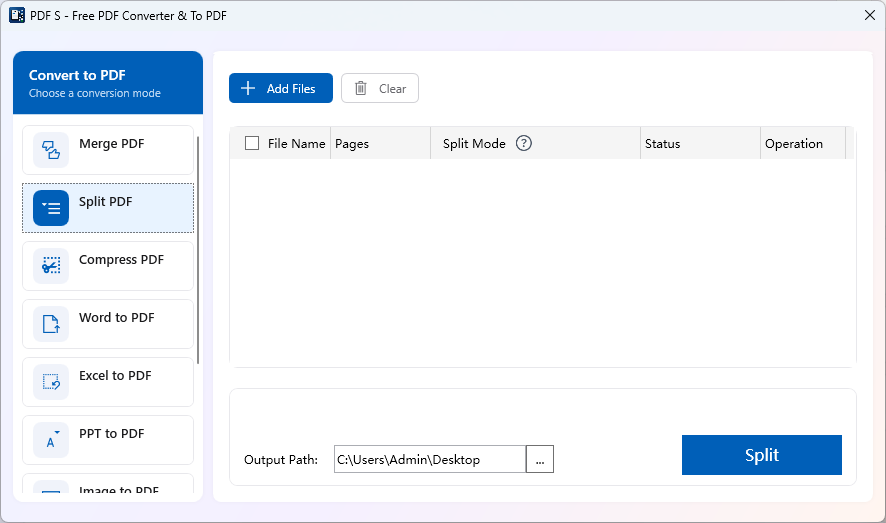
支持哪些拆分方式?
- 按页数拆分 — 每 N 页生成一个新文件
- 按页面范围拆分 — 手动输入页码范围(如 1-3, 4-6)
- 提取单页 — 每一页单独生成一个文件
页码范围如何输入?
1-5 — 第 1 至 5 页
1,3,5-8 — 第 1 页、第 3 页、第 5 至 8 页
1,3-5,8-10 — 混合使用逗号和连字符
压缩 PDF
压缩有哪些级别?
| 级别 | 质量 | 文件大小 |
|---|---|---|
| 低压缩 | 保持高质量 | 略微减小 |
| 中等压缩(推荐) | 质量与大小平衡 | 明显减小 |
| 高压缩 | 质量有所降低 | 最大程度减小 |
压缩会降低文字清晰度吗?
不会。压缩主要优化 PDF 中的图片质量和移除冗余数据。文字内容和矢量图形始终保持清晰。文档类 PDF 压缩效果有限(文字本身已很紧凑),图片为主的 PDF 压缩效果显著。
拖放与快捷操作
支持拖放文件吗?
支持。直接将文件从文件资源管理器拖入应用窗口即可打开。拖入多个 PDF 文件时,可选择合并或分别处理。
还有其他快捷操作吗?
- 双击文件 — 在文件资源管理器中双击支持的格式,选择用 PDF S 打开
- 右键菜单 — 在文件上右键,选择"打开方式" → PDF S
- 点击卡片 — 主界面直接点击功能卡片,无需先打开文件
设置与语言
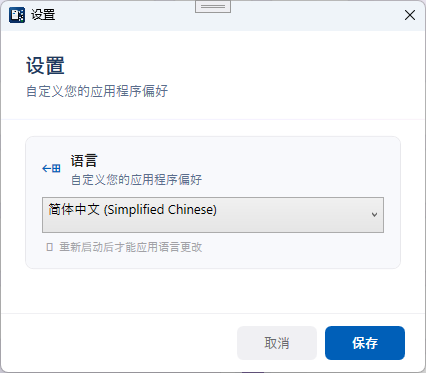
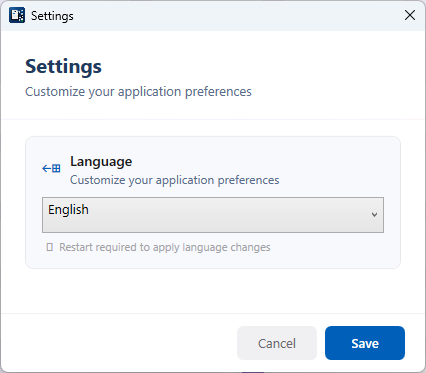
如何更改界面语言?
- 点击右上角齿轮图标(设置)
- 在语言下拉菜单中选择目标语言
- 点击保存按钮
- 重启应用使更改生效
语言更改需重启应用才能完全生效。
支持哪些语言?
共 8 种:English / 简体中文 / 繁體中文 / 日本語 / 한국어 / Français / Deutsch / Español
关于与反馈
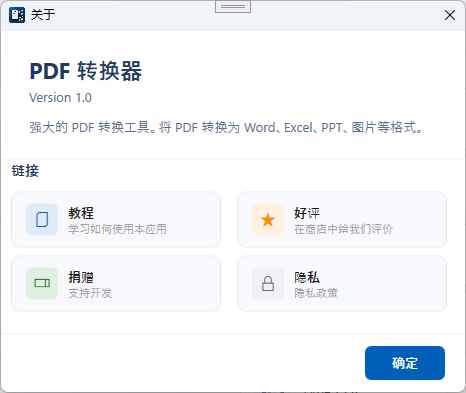
关于窗口有什么内容?
点击右上角关于按钮可查看:
- 应用名称和版本号
- 应用功能简介
- 四个快捷链接:教程 / 好评 / 捐赠 / 隐私政策
数据隐私如何保障?
所有文件处理均在您的设备上本地完成。应用不会收集、上传或分享您的个人数据或文件内容。

常见问题
转换失败怎么办?
- 确认源文件未损坏,尝试用其他软件打开验证
- 检查文件是否设置了密码保护
- 确保磁盘有足够的剩余空间
- 尝试重启应用后重试
转换后的文件保存在哪里?
转换完成后会弹出"另存为"对话框,您可以自由选择保存位置和文件名。
支持批量转换吗?
支持。在转换器中可以一次选择多个文件进行批量处理。每个文件独立转换并生成对应的输出文件。
快捷键
| 操作 | 快捷键 |
|---|---|
| 打开文件 | Ctrl + O |
| 退出应用 | Alt + F4 |
在转换器界面中,使用 Tab 键在表单字段间切换,Enter 确认操作。应用主要以鼠标操作为主设计。